
Download Next7 DVD Creator Pro – Einfaches DVD-Brennen, Videobearbeitung, kostenlose Testversion
Übersicht
Next7 DVD Creator Pro ist ein leichtgewichtiges, aber leistungsstarkes Desktop‑Tool, mit dem Sie persönliche Videoclips mit nur wenigen Klicks in professionell aussehende DVDs verwandeln können. Entwickelt für Heimanwender, Hobbyisten und Kleinunternehmer, die eine zuverlässige Möglichkeit benötigen, Filmmaterial zu archivieren, Familienmomente zu teilen oder Werbematerial zu verbreiten, kombiniert die Software intuitive Videobearbeitungswerkzeuge mit einer voll ausgestatteten DVD‑Authoring‑Engine. Sie können Filmmaterial aus jedem gängigen Format – MP4, AVI, MOV, WMV – importieren, Clips trimmen oder teilen, einfache Übergänge hinzufügen und dann ein individuelles Titelmenü mit Hintergrundmusik und Untertiteln erstellen. Sobald Ihr Projekt fertig ist, übernimmt der integrierte Brenner den letzten Schritt und erzeugt eine standard‑konforme DVD‑Video‑Disc, die auf jedem DVD‑Player oder Computer abgespielt werden kann. Die Benutzeroberfläche ist übersichtlich, der Arbeitsablauf linear und das Programm läuft effizient auf modernen Windows‑ und macOS‑Systemen. Ob Sie ein Urlaubs‑Video sichern, eine Diashow für eine Hochzeit vorbereiten oder eine Produkt‑Demo‑Disc erstellen – Next7 DVD Creator Pro bietet eine sichere, preiswerte und benutzerfreundliche Lösung, die den Bedarf an mehreren separaten Werkzeugen eliminiert.
Schlüssel‑Features, die DVD‑Erstellung einfach machen
- Universeller Videoimport – Unterstützt MP4, AVI, MOV, WMV, MKV und mehr, mit automatischer Codec‑Erkennung.
- Grundlegende Bearbeitungssuite – Trimmen, teilen, drehen und einfache Fade‑In/Out‑Übergänge hinzufügen, ohne die Anwendung zu verlassen.
- Anpassbare Titelmenüs – Wählen Sie aus vorgefertigten Vorlagen oder erstellen Sie ein Menü von Grund auf mit Hintergrundbildern, Musik und Kapitelmarkern.
- Brenn‑zu‑DVD‑Engine – Ein‑Klick‑Brennen mit Echtzeit‑Fortschrittsbalken, Fehlererkennung und Unterstützung für Dual‑Layer‑DVDs.
- Vorschau‑Modus – Simulieren Sie die finale DVD‑Wiedergabe auf dem Bildschirm, um sicherzustellen, dass Menüs und Kapitel wie erwartet funktionieren.
- Stapelverarbeitung – Queuen Sie mehrere Projekte und lassen Sie die Software sie nacheinander brennen – perfekt für Massenarchivierung.
- Sichere Ausgabe – Erzeugt DVD‑Video‑konforme Strukturen (VIDEO_TS, AUDIO_TS), die auf allen gängigen Playern laufen.
- Regelmäßige Updates – Kostenlose Updates für Fehlerbehebungen, neue Formatunterstützung und kleinere UI‑Verbesserungen.
- Leichter Installer – Kleine Download‑Größe (unter 50 MB) und schnelle Installation sowohl unter Windows 10/11 als auch macOS 10.15+.
- Kundensupport – E‑Mail‑ und Live‑Chat‑Unterstützung mit einer Wissensdatenbank für häufige Fragen.
Schritt‑für‑Schritt-Installations‑ und Nutzungsanleitung
Herunterladen und Installieren
Beginnen Sie, indem Sie die offizielle Next7‑Website besuchen und den Button „Download Free Trial“ anklicken. Der Installer ist eine standardmäßige .exe‑Datei für Windows oder eine .dmg‑Datei für macOS. Nach Abschluss des Downloads führen Sie die Datei aus und folgen den Bildschirmanweisungen: Lizenzvereinbarung akzeptieren, einen Installationsordner wählen (die Vorgabe funktioniert für die meisten Nutzer) und den Assistenten die notwendigen Dateien kopieren lassen. Unter Windows kann ein kurzer Neustart erforderlich sein, um die DVD‑Brenntreiber zu registrieren.
Importieren Ihrer Videos
Starten Sie Next7 DVD Creator Pro und klicken Sie im Hauptfenster auf den Button „Add Media“. Sie können Dateien per Drag‑and‑Drop hinzufügen oder Ihre Ordner durchsuchen. Das Programm erkennt das Videoformat automatisch und zeigt eine Miniatur‑Vorschau. Wenn eine Datei einen ungewöhnlichen Codec verwendet, konvertiert der integrierte Transcoder sie in einen MPEG‑2‑Stream, der den DVD‑Video‑Standards entspricht.
Bearbeiten und Anordnen von Clips
Sobald Ihre Clips in der Zeitleiste erscheinen, nutzen Sie die Trimm‑Griffe, um unerwünschte Abschnitte zu entfernen. Das Teil‑Werkzeug ermöglicht es, ein langes Video in separate Kapitel zu zerlegen, die später mit Menü‑Buttons verknüpft werden können. Einfache Übergänge (Einblenden, Auflösen) werden über das Kontextmenü per Rechtsklick hinzugefügt. Für Untertitel steht die Funktion „Add Text“ zur Verfügung, mit der Sie Bildunterschriften einblenden können, die direkt in das Video eingebrannt werden.
Gestalten des Titelmenüs
Klicken Sie auf den Reiter „Menu Designer“, um eine Vorlage auszuwählen oder mit einer leeren Leinwand zu beginnen. Laden Sie ein Hintergrundbild hoch, positionieren Sie Platzhalter für Buttons und weisen Sie jedem Button ein Kapitel oder eine externe Videodatei zu. Hintergrundmusik kann hinzugefügt werden, indem Sie eine MP3‑Datei in den Musik‑Spur‑Bereich ziehen; die Software blendet die Musik automatisch aus, sobald der Nutzer das Menü verlässt.
Brennen auf DVD
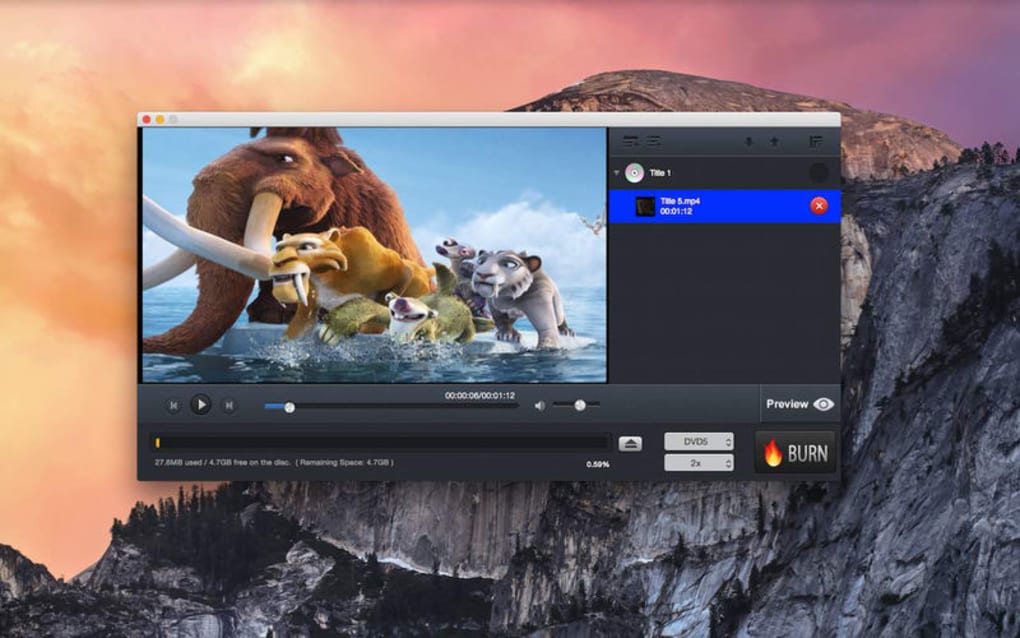
Legen Sie eine leere DVD‑R oder DVD‑R DL in Ihr optisches Laufwerk ein und klicken Sie auf „Burn“. Der Fortschrittsbalken zeigt sowohl die Kodierungsphase (Erstellung der MPEG‑2‑Dateien) als auch die eigentliche Brennphase an. Wenn die Disc Fehler aufweist, pausiert das Programm und bietet Optionen zum Wiederholen oder zum Wechseln zu einer anderen Disc. Nach Abschluss erscheint die Meldung „Burn Successful“, und Sie können die Disc in jedem DVD‑Player oder Computer testen.
Der gesamte Arbeitsablauf – vom Import bis zur fertigen Disc – dauert etwa 5‑10 Minuten für einen Standard‑90‑Minuten‑Film auf einem modernen System, wodurch Next7 DVD Creator Pro eine schnelle, zuverlässige Lösung für den täglichen DVD‑Authoring‑Bedarf darstellt.
Kompatibilität, Vor‑ und Nachteile und häufig gestellte Fragen
Systemkompatibilität
Next7 DVD Creator Pro läuft nativ unter Windows 10, Windows 11 und macOS 10.15 (Catalina) oder neuer. Die Software benötigt ein DVD‑R/RW‑ oder DVD‑R DL‑Laufwerk zum Brennen sowie mindestens 2 GB RAM und 200 MB freien Festplattenspeicher. GPU‑Beschleunigung ist optional, kann jedoch die Videokonvertierung auf unterstützter Hardware beschleunigen.
Vorteile
- Intuitive, schrittweise Benutzeroberfläche, die keine Vorkenntnisse in der Videobearbeitung erfordert.
- All‑in‑One‑Lösung: Bearbeiten, authoren und brennen ohne Drittanbieter‑Plugins.
- Unterstützt ein breites Spektrum an Videoformaten, wodurch separate Konverter überflüssig werden.
- Schnelle Kodierung und zuverlässige Brenn‑Engine mit Fehlererkennung.
- Erschwinglicher Einmalkauf (kein Abonnement) mit kostenlosen Updates im ersten Jahr.
Nachteile
- Eingeschränkte erweiterte Bearbeitungsfunktionen (keine Mehrspur‑Audiomischung oder Farbkorrektur).
- Keine native Unterstützung für Blu‑ray‑Authoring.
- Erfordert ein physisches DVD‑Brenner‑Laufwerk; nicht geeignet für Nutzer, die ausschließlich Cloud‑Speicher verwenden.
FAQ – Ihre brennenden Fragen beantwortet
Kann ich Next7 DVD Creator Pro auf einem Laptop ohne eingebautes DVD‑Laufwerk verwenden?
Ja. Die Software funktioniert mit externen USB‑DVD‑Brennern. Schließen Sie das externe Laufwerk an, installieren Sie ggf. notwendige Treiber, und das Programm erkennt es automatisch.
Welche Videoformate werden nicht unterstützt?
Die gängigsten Formate (MP4, AVI, MOV, WMV, MKV) werden unterstützt. Seltene Codecs wie RealVideo oder proprietäre Kameraprofile können einen Vor‑Konvertierungsschritt erfordern.
Ist die gebrannte DVD mit allen gängigen DVD‑Playern kompatibel?
Ja. Next7 erzeugt DVD‑Video‑konforme Strukturen (VIDEO_TS‑Ordner), die den Spezifikationen des DVD‑Forums entsprechen und auf praktisch jedem DVD‑Player abgespielt werden können.
Kann ich Untertitel zu meiner DVD hinzufügen?
Untertitel können als Overlay‑Text während der Bearbeitung hinzugefügt werden. Das Programm unterstützt keine separaten Untertitelspuren (z. B. .srt‑Dateien), aber Sie können Bildunterschriften fest in das Video einbrennen.
Benötige ich eine Internetverbindung, um eine DVD zu brennen?
Nein. Nach dem ersten Download und der Installation funktioniert die Anwendung vollständig offline. Updates und Lizenz‑Verifizierung erfordern eine Internetverbindung, aber der Brenn‑Vorgang selbst nicht.
Fazit & Handlungsaufforderung
Wenn Sie nach einer sicheren, unkomplizierten Möglichkeit suchen, Ihre Heimfilme, Präsentationen oder Werbeclips in abspielbare DVDs zu verwandeln, liefert Next7 DVD Creator Pro genau das, was Sie benötigen, ohne den Ballast professioneller Suites. Die Kombination aus grundlegenden Bearbeitungswerkzeugen, einem flexiblen Menü‑Designer und einer zuverlässigen Brenn‑Engine macht es zu einer soliden Wahl für Anfänger und erfahrene Hobbyisten. Kaufen Sie noch heute für 29,99 $, laden Sie die kostenlose Testversion herunter, um den Workflow zu testen, und beginnen Sie mit Zuversicht, Ihre Erinnerungen auf Disc zu bewahren.







